

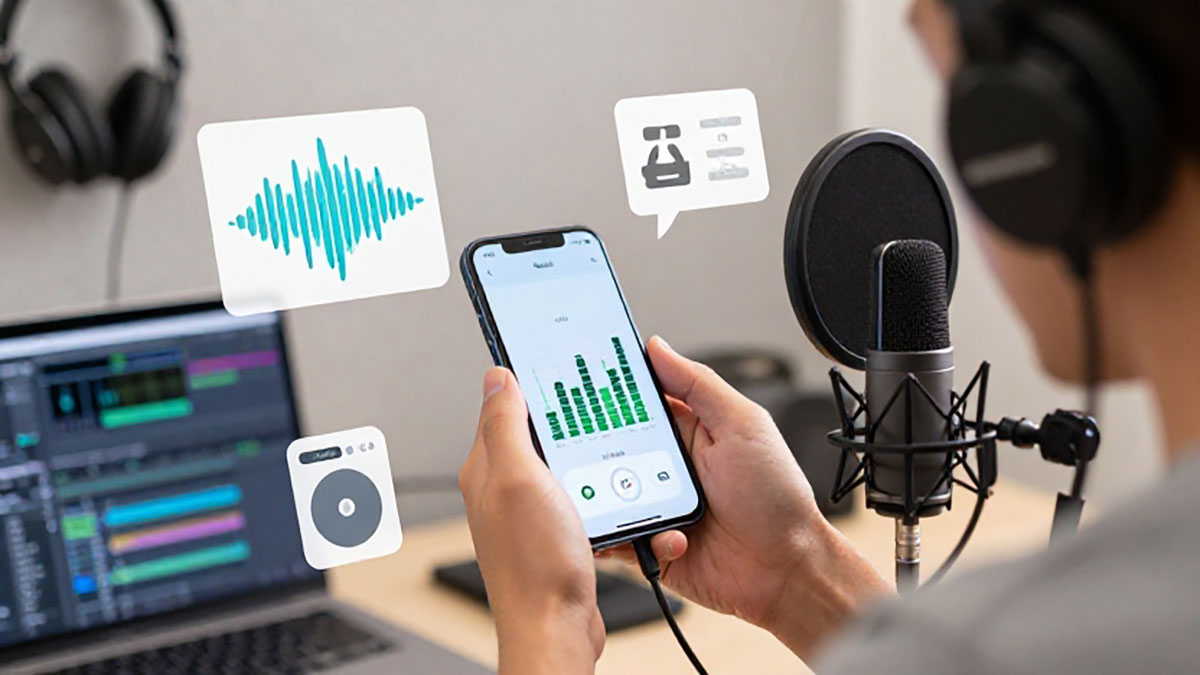
Merekam audio menggunakan perangkat Android kini menjadi semakin populer, baik untuk keperluan podcast, vlog, musik, maupun konten edukatif. Namun, kualitas rekaman yang buruk sering menjadi masalah utama. Untuk menghasilkan audio yang terdengar profesional seperti di studio, Anda perlu memahami beberapa teknik dasar serta pengaturan yang tepat pada ponsel Android. Artikel ini akan membahas langkah-langkah praktis yang bisa langsung diterapkan untuk meningkatkan kualitas suara rekaman Anda.
Pilih Aplikasi Rekaman Berkualitas Tinggi
Langkah pertama untuk mendapatkan rekaman profesional adalah memilih aplikasi perekam audio yang mendukung format berkualitas tinggi. Aplikasi bawaan Android biasanya hanya menawarkan kualitas standar, sehingga mempertimbangkan aplikasi pihak ketiga menjadi penting. Aplikasi seperti FL Studio Mobile, WaveEditor, atau RecForge II mampu merekam dalam format WAV atau FLAC yang tidak terkompresi sehingga detail suara lebih terjaga. Memilih aplikasi yang mendukung pengaturan sample rate tinggi, seperti 44.1 kHz atau 48 kHz, juga akan membantu hasil rekaman lebih jernih.
Gunakan Mikrofon Eksternal
Mikrofon bawaan ponsel seringkali terbatas dalam menangkap suara dengan jelas, terutama di lingkungan yang bising. Menggunakan mikrofon eksternal yang kompatibel dengan Android, seperti mikrofon lavalier atau shotgun, akan meningkatkan kualitas audio secara signifikan. Mikrofon ini mampu menangkap suara secara lebih fokus dan mengurangi gangguan dari suara sekitar. Pastikan juga menggunakan adaptor atau kabel yang sesuai agar mikrofon bisa bekerja optimal dengan perangkat Android Anda.
Atur Jarak dan Posisi Mikrofon
Penempatan mikrofon menjadi faktor penting dalam mendapatkan rekaman berkualitas. Posisi mikrofon yang terlalu jauh dari sumber suara akan membuat audio terdengar tipis dan kurang detail, sementara terlalu dekat bisa menimbulkan distorsi. Idealnya, mikrofon diletakkan sekitar 15-30 cm dari mulut atau sumber suara, dan sedikit di sisi untuk mengurangi suara napas yang masuk ke rekaman. Selain itu, perhatikan sudut dan arah mikrofon agar suara yang direkam lebih natural dan seimbang.
Gunakan Pengaturan Manual Pada Aplikasi
Banyak aplikasi perekam audio menawarkan pengaturan manual untuk menyesuaikan gain, sample rate, dan bit depth. Gain yang terlalu tinggi akan menimbulkan distorsi, sedangkan terlalu rendah membuat suara terdengar kecil dan kurang detail. Disarankan untuk menyesuaikan gain secara proporsional agar suara tetap jernih tanpa clipping. Bit depth 16-bit atau 24-bit dapat digunakan untuk menangkap rentang dinamis suara lebih luas, sementara sample rate 44.1 kHz cukup untuk audio standar. Pengaturan ini membantu audio terdengar lebih profesional dan stabil.
Minimalkan Gangguan Lingkungan
Lingkungan sekitar memiliki pengaruh besar terhadap kualitas rekaman. Rekaman di ruang bising atau ber-echo dapat menurunkan kualitas audio secara drastis. Pilih lokasi yang tenang dan gunakan peredam suara sederhana seperti bantal, tirai tebal, atau kotak DIY untuk meredam gema. Selain itu, matikan perangkat elektronik yang menimbulkan noise dan hindari permukaan yang memantulkan suara secara langsung.
Lakukan Editing dan Mastering
Setelah merekam, langkah berikutnya adalah melakukan editing dan mastering. Aplikasi editing audio pada Android atau komputer memungkinkan Anda memotong bagian yang tidak diinginkan, menyeimbangkan volume, dan menambahkan efek dasar seperti equalizer atau noise reduction. Proses mastering membantu audio terdengar lebih profesional, menonjolkan detail suara, dan memastikan hasil akhir konsisten di berbagai perangkat pemutar.
Simpan Rekaman dalam Format Berkualitas Tinggi
Format penyimpanan berpengaruh pada kualitas akhir audio. Hindari menyimpan file dalam format MP3 dengan bitrate rendah karena dapat mengurangi detail suara. Format WAV atau FLAC lebih disarankan karena mempertahankan kualitas asli rekaman. Jika file perlu dibagikan secara online, Anda bisa mengompresnya menjadi MP3 dengan bitrate tinggi, misalnya 320 kbps, agar tetap terdengar jernih di platform digital.
Dengan menerapkan langkah-langkah di atas, rekaman audio menggunakan Android bisa terdengar profesional seperti di studio. Memilih aplikasi berkualitas, menggunakan mikrofon eksternal, mengatur posisi mikrofon, dan melakukan editing dengan cermat merupakan kombinasi yang membuat hasil rekaman lebih jernih, natural, dan nyaman didengar. Teknik ini juga memungkinkan kreator konten untuk meningkatkan kualitas produksi tanpa harus memiliki peralatan studio yang mahal.