
Memahami Mode Satu Tangan di Android
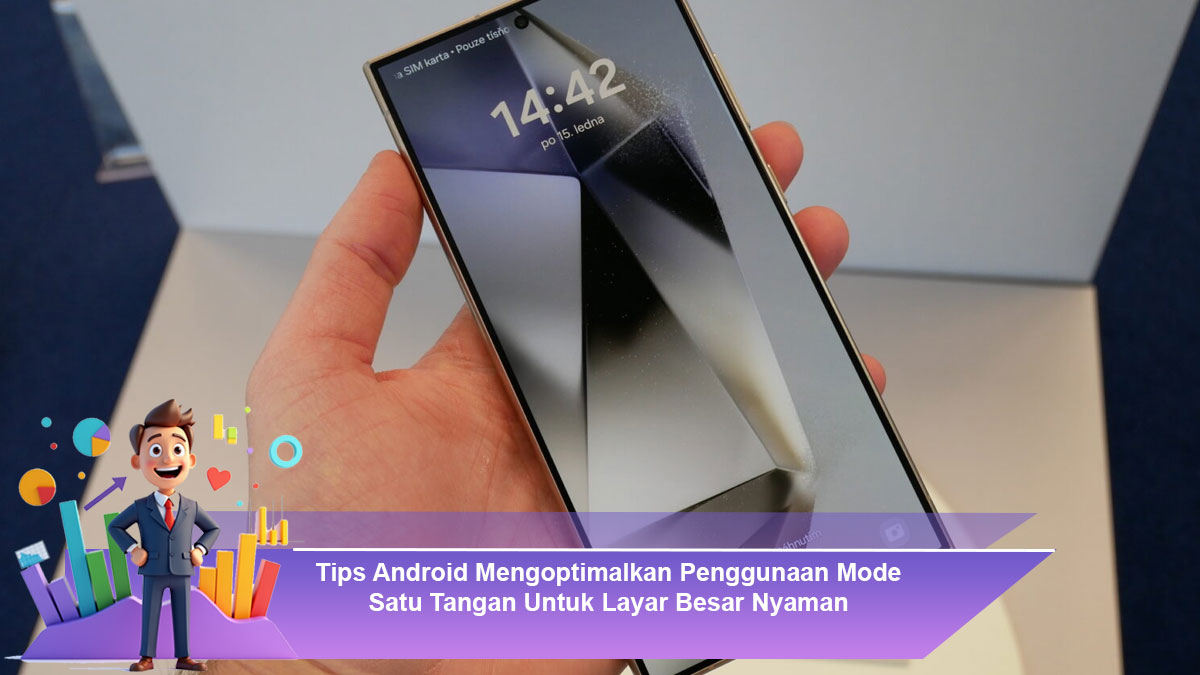
Seiring perkembangan smartphone, ukuran layar semakin besar untuk memberikan pengalaman menonton, bermain game, dan bekerja lebih nyaman. Namun, layar besar sering kali menyulitkan pengguna saat menggunakan ponsel dengan satu tangan. Android menyediakan fitur Mode Satu Tangan yang memungkinkan pengguna mengoperasikan perangkat lebih mudah dengan menjangkau semua bagian layar. Memahami cara kerja mode ini adalah langkah awal agar pengguna bisa memanfaatkannya secara optimal. Mode Satu Tangan biasanya mengecilkan tampilan layar menjadi lebih compact di salah satu sisi, sehingga ibu jari dapat menjangkau ikon, menu, dan tombol dengan mudah. Beberapa ponsel Android menawarkan pengaturan tambahan untuk menyesuaikan ukuran dan posisi tampilan agar lebih sesuai dengan tangan pengguna.
Cara Mengaktifkan Mode Satu Tangan
Untuk memaksimalkan penggunaan mode ini, langkah pertama adalah mengaktifkannya melalui pengaturan. Pengguna dapat masuk ke menu “Pengaturan”, lalu pilih “Fitur Lanjutan” atau “Advanced Features”, kemudian aktifkan “Mode Satu Tangan”. Beberapa ponsel menyediakan opsi untuk mengaktifkan mode ini dengan gestur, misalnya menggeser layar secara diagonal dari sudut bawah atau menekan tombol navigasi tertentu tiga kali. Mengetahui cara cepat mengaktifkan dan menonaktifkan mode satu tangan dapat menghemat waktu saat melakukan aktivitas multitasking. Pengaturan tambahan, seperti memilih posisi layar di sisi kiri atau kanan, sangat berguna bagi pengguna kidal atau mereka yang lebih sering menggunakan tangan tertentu.
Tips Navigasi yang Efisien
Setelah mode satu tangan aktif, pengguna harus menguasai navigasi efisien agar pengalaman penggunaan lebih nyaman. Misalnya, menyesuaikan tata letak keyboard agar lebih kecil dan mudah dijangkau ibu jari, serta memanfaatkan fitur pintasan aplikasi di sisi layar. Mengatur posisi notifikasi dan tombol menu di lokasi yang mudah dijangkau akan meminimalkan gesekan dan stres pada tangan. Selain itu, beberapa ponsel Android memungkinkan pengguna memperbesar atau memperkecil tampilan aplikasi sesuai kebutuhan, sehingga aplikasi favorit tetap mudah diakses tanpa harus meregangkan tangan.
Menyesuaikan Tampilan dan Ukuran Layar
Selain navigasi, penting juga menyesuaikan tampilan visual agar nyaman untuk penggunaan jangka panjang. Mode Satu Tangan sering kali mengecilkan layar, tetapi pengguna dapat menyesuaikan ukuran font, ikon, dan widget agar tetap terlihat jelas. Mengatur kecerahan layar dan kontras juga membantu mengurangi kelelahan mata saat menggunakan ponsel dengan satu tangan. Beberapa perangkat Android menyediakan opsi untuk menyesuaikan tampilan secara otomatis ketika mode satu tangan aktif, memastikan pengalaman pengguna tetap optimal meskipun layar lebih kecil.
Keuntungan Menggunakan Mode Satu Tangan
Penggunaan Mode Satu Tangan bukan sekadar kenyamanan, tetapi juga meningkatkan produktivitas. Dengan layar yang lebih mudah dijangkau, pengguna dapat mengetik pesan, mengakses media sosial, atau melakukan panggilan dengan cepat tanpa harus menahan ponsel dengan kedua tangan. Hal ini juga mengurangi risiko jatuhnya perangkat karena penggunaan satu tangan yang tidak stabil. Selain itu, pengguna dapat menggabungkan mode ini dengan fitur gesture atau shortcut untuk melakukan aktivitas multitasking, seperti berpindah antar aplikasi atau membuka menu cepat, sehingga pengalaman penggunaan smartphone menjadi lebih efisien.
Kesimpulan
Mode Satu Tangan di Android adalah fitur penting bagi pengguna smartphone dengan layar besar. Dengan memahami cara mengaktifkan, menyesuaikan, dan memanfaatkan fitur ini secara optimal, pengguna dapat meningkatkan kenyamanan, efisiensi, dan produktivitas dalam penggunaan sehari-hari. Menyesuaikan navigasi, tampilan layar, dan shortcut aplikasi memastikan pengalaman tetap lancar meskipun perangkat digunakan dengan satu tangan. Mengintegrasikan tips ini dalam rutinitas harian akan membuat penggunaan ponsel lebih ergonomis, aman, dan menyenangkan tanpa harus mengorbankan kenyamanan visual maupun fungsi multitasking.