
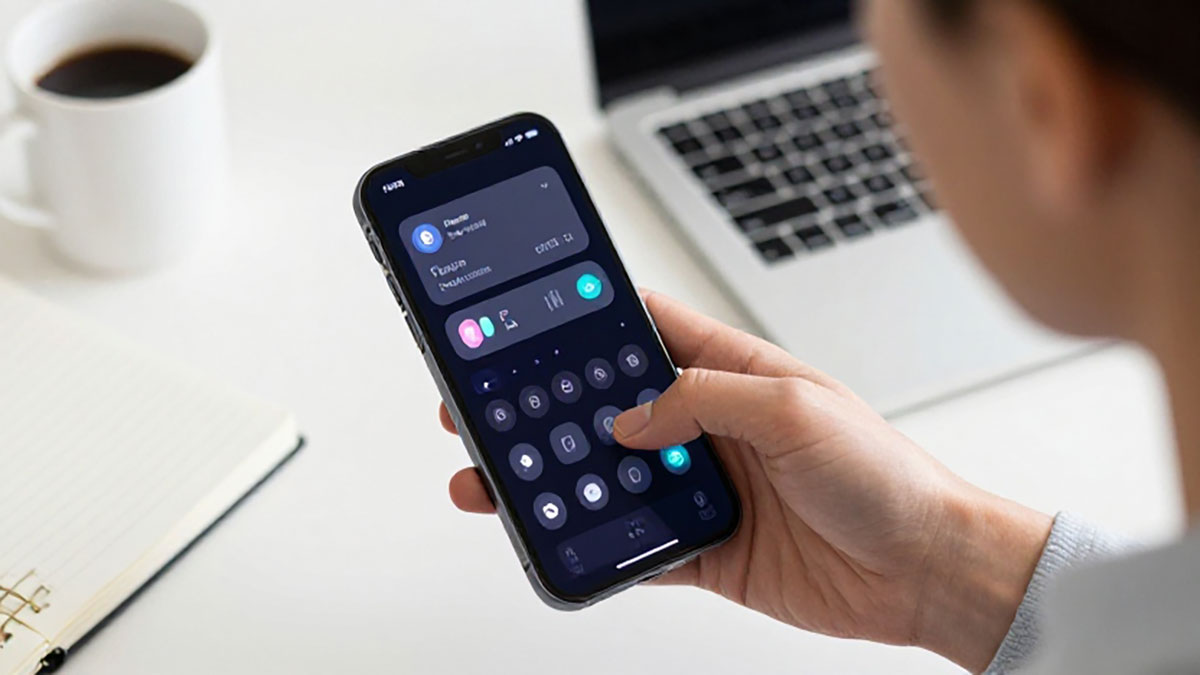
Control Center pada iPhone adalah fitur praktis yang memungkinkan pengguna mengakses berbagai pengaturan dan fungsi penting dengan cepat. Namun, banyak pengguna tidak menyadari bahwa layout Control Center dapat diatur sesuai kebutuhan, sehingga lebih efisien dalam penggunaan sehari-hari. Menyesuaikan layout Control Center tidak hanya membuat tampilan lebih rapi, tetapi juga meningkatkan produktivitas karena setiap fitur penting bisa diakses hanya dengan satu gesekan layar.
Memahami Fungsi Control Center
Sebelum mengatur layout, penting memahami fungsi dasar Control Center. Fitur ini menyediakan akses cepat ke pengaturan seperti Wi-Fi, Bluetooth, mode Pesawat, kecerahan layar, volume, pemutar musik, dan berbagai kontrol tambahan seperti kalkulator, catatan, perekam layar, dan lampu senter. Dengan mengetahui fitur-fitur yang sering digunakan, Anda bisa menentukan mana yang perlu ditampilkan di bagian utama dan mana yang bisa ditempatkan di bagian tambahan.
Mengakses Menu Pengaturan Control Center
Untuk mulai menyesuaikan layout, buka aplikasi Pengaturan di iPhone Anda, lalu pilih Control Center. Di sini, pengguna dapat melihat daftar semua kontrol yang tersedia. Bagian atas menampilkan kontrol yang sudah aktif dan muncul di Control Center, sedangkan bagian bawah menampilkan kontrol tambahan yang bisa ditambahkan. Cara ini memungkinkan pengguna menambahkan, menghapus, atau memindahkan posisi kontrol sesuai prioritas penggunaan.
Menambahkan dan Menghapus Kontrol
Menambahkan kontrol baru dapat dilakukan dengan mengetuk tombol + di samping nama kontrol yang diinginkan. Sebaliknya, untuk menghapus kontrol, cukup tekan tombol – dan pilih Hapus. Pengaturan ini sangat berguna agar Control Center hanya menampilkan fungsi yang sering digunakan, sehingga meminimalisir kekacauan dan mempermudah navigasi. Misalnya, pengguna yang sering merekam layar dapat menambahkan fitur Perekam Layar ke layout utama, sementara kontrol yang jarang digunakan bisa disimpan di daftar tambahan.
Mengatur Ulang Posisi Kontrol
Selain menambahkan atau menghapus, iPhone memungkinkan pengguna mengatur ulang posisi kontrol. Tekan dan tahan ikon tiga garis di samping kontrol, lalu geser ke posisi yang diinginkan. Posisi kontrol yang strategis memudahkan akses cepat. Misalnya, menempatkan tombol Lampu Senter di bagian atas membuatnya mudah dijangkau saat gelap, sementara Pemutar Musik bisa ditempatkan di tengah untuk mempermudah pengaturan audio.
Tips Efektif Mengatur Layout
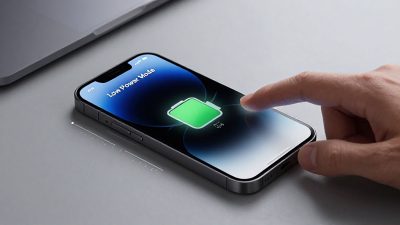
Beberapa tips efektif agar layout Control Center lebih optimal antara lain menempatkan kontrol yang paling sering digunakan di bagian atas, mengelompokkan kontrol sejenis untuk memudahkan navigasi, serta menghapus kontrol yang jarang dipakai agar tampilan lebih sederhana dan cepat diakses. Pengguna juga bisa menyesuaikan layout sesuai kegiatan harian, misalnya menambahkan kontrol Mode Hemat Daya saat sering berada di luar rumah.
Kesimpulan
Mengatur layout Control Center iPhone sesuai kebutuhan dapat meningkatkan efisiensi penggunaan dan membuat navigasi lebih cepat. Dengan menambahkan kontrol penting, menghapus yang jarang digunakan, dan menata ulang posisi kontrol, pengguna bisa menciptakan pengalaman iPhone yang lebih personal dan nyaman. Langkah-langkah sederhana ini menjadikan setiap fungsi penting hanya sejauh satu gesekan layar, sehingga aktivitas harian di iPhone menjadi lebih produktif dan menyenangkan.