
Memahami Fungsi Reachability Pada iPhone
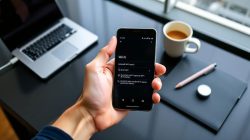
Fitur Reachability di iPhone merupakan solusi praktis bagi pengguna yang kesulitan menjangkau bagian atas layar, terutama pada perangkat dengan ukuran layar besar. Dengan mengaktifkan fitur ini, tampilan layar akan bergeser ke bawah sehingga elemen di bagian atas menjadi lebih mudah dijangkau hanya dengan satu tangan. Hal ini sangat membantu saat Anda sedang multitasking atau menggunakan iPhone dalam kondisi terbatas, seperti saat berjalan atau membawa barang.
Reachability dirancang untuk meningkatkan kenyamanan penggunaan tanpa harus mengubah ukuran perangkat atau mengorbankan pengalaman visual. Fitur ini sudah tersedia di berbagai model iPhone modern dan dapat diaktifkan dengan langkah yang cukup sederhana melalui pengaturan sistem.
Cara Mengaktifkan Reachability Dengan Mudah
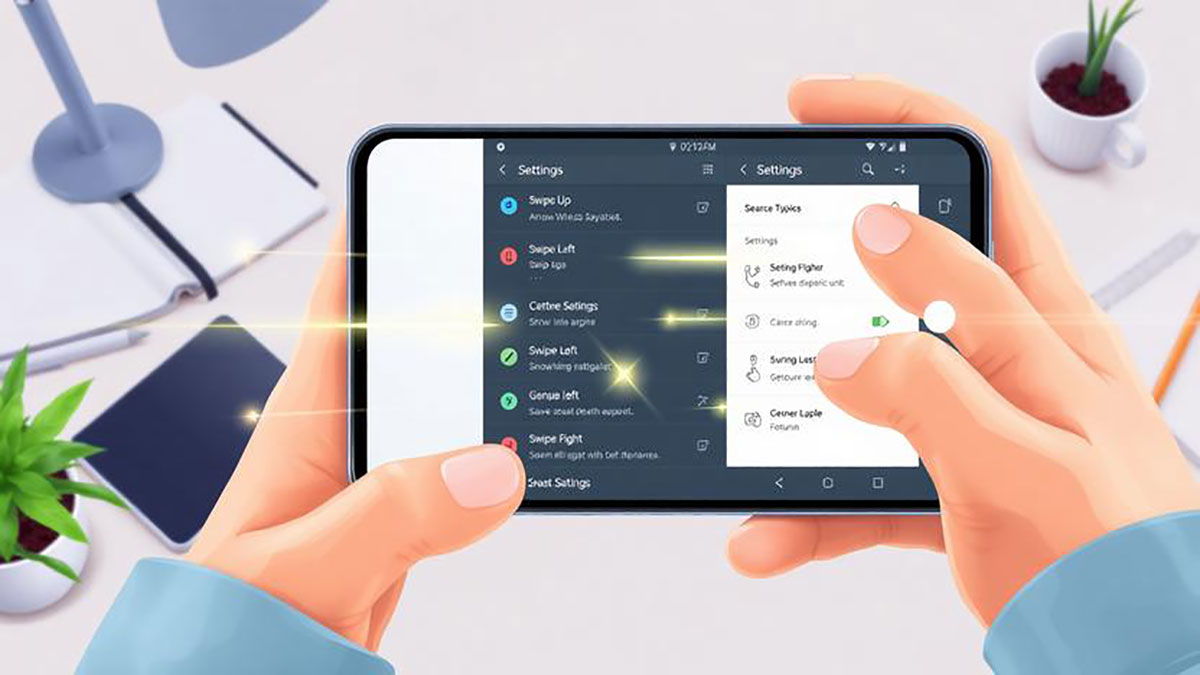
Untuk mulai menggunakan Reachability, Anda perlu memastikan fitur ini telah aktif di pengaturan. Caranya adalah dengan masuk ke menu Pengaturan, lalu pilih Aksesibilitas, kemudian sentuh opsi Sentuh dan aktifkan Reachability. Setelah aktif, Anda bisa langsung menggunakannya kapan saja sesuai kebutuhan.
Cara mengaktifkan Reachability saat penggunaan sehari-hari tergantung pada jenis iPhone yang Anda miliki. Pada iPhone dengan Face ID, cukup usap layar ke bawah dari bagian bawah layar. Sementara pada iPhone dengan tombol Home, Anda hanya perlu mengetuk tombol Home dua kali secara ringan tanpa menekannya terlalu dalam.
Tips Maksimalkan Penggunaan Reachability
Agar fitur ini lebih efektif, gunakan Reachability saat membuka aplikasi yang memiliki banyak menu di bagian atas, seperti pengaturan, email, atau browser. Dengan begitu, Anda tidak perlu lagi menggeser posisi tangan yang berisiko membuat iPhone terjatuh.
Selain itu, biasakan menggunakan Reachability dalam situasi tertentu seperti saat berdiri di kendaraan umum atau ketika hanya satu tangan yang bebas. Ini akan membantu menjaga stabilitas dan mengurangi risiko kesalahan sentuhan pada layar.
Anda juga bisa mengombinasikan Reachability dengan gesture lain untuk meningkatkan efisiensi. Misalnya, setelah layar turun, Anda dapat dengan cepat memilih menu lalu kembali ke tampilan normal tanpa harus mengubah posisi genggaman.
Manfaat Reachability Untuk Produktivitas Harian
Reachability bukan sekadar fitur tambahan, tetapi juga alat penting untuk meningkatkan produktivitas. Dengan akses yang lebih mudah ke seluruh bagian layar, Anda bisa bekerja lebih cepat tanpa harus menggunakan kedua tangan. Ini sangat berguna bagi pengguna yang sering membalas pesan, mengelola email, atau mengakses aplikasi secara cepat.
Selain itu, fitur ini juga membantu mengurangi kelelahan pada jari dan tangan. Tanpa Reachability, pengguna sering kali harus meregangkan jari untuk menjangkau bagian atas layar, yang dalam jangka panjang bisa menyebabkan ketidaknyamanan.
Kesalahan Umum Saat Menggunakan Reachability
Salah satu kesalahan yang sering terjadi adalah pengguna tidak mengetahui cara mengaktifkan fitur ini dengan benar. Banyak yang mengira fitur ini otomatis aktif, padahal perlu diaktifkan terlebih dahulu di pengaturan.
Kesalahan lain adalah penggunaan gesture yang kurang tepat, seperti mengusap terlalu cepat atau terlalu lambat sehingga fitur tidak merespons. Untuk menghindari hal ini, Anda perlu membiasakan diri dengan gerakan yang tepat sesuai jenis perangkat yang digunakan.
Kesimpulan
Fitur Reachability pada iPhone adalah solusi cerdas untuk mengatasi keterbatasan jangkauan layar pada perangkat besar. Dengan memahami cara mengaktifkan dan menggunakannya secara optimal, Anda bisa meningkatkan kenyamanan serta efisiensi dalam penggunaan sehari-hari. Mulai dari aktivitas ringan hingga pekerjaan penting, Reachability membantu Anda tetap produktif tanpa harus repot menggunakan dua tangan.