
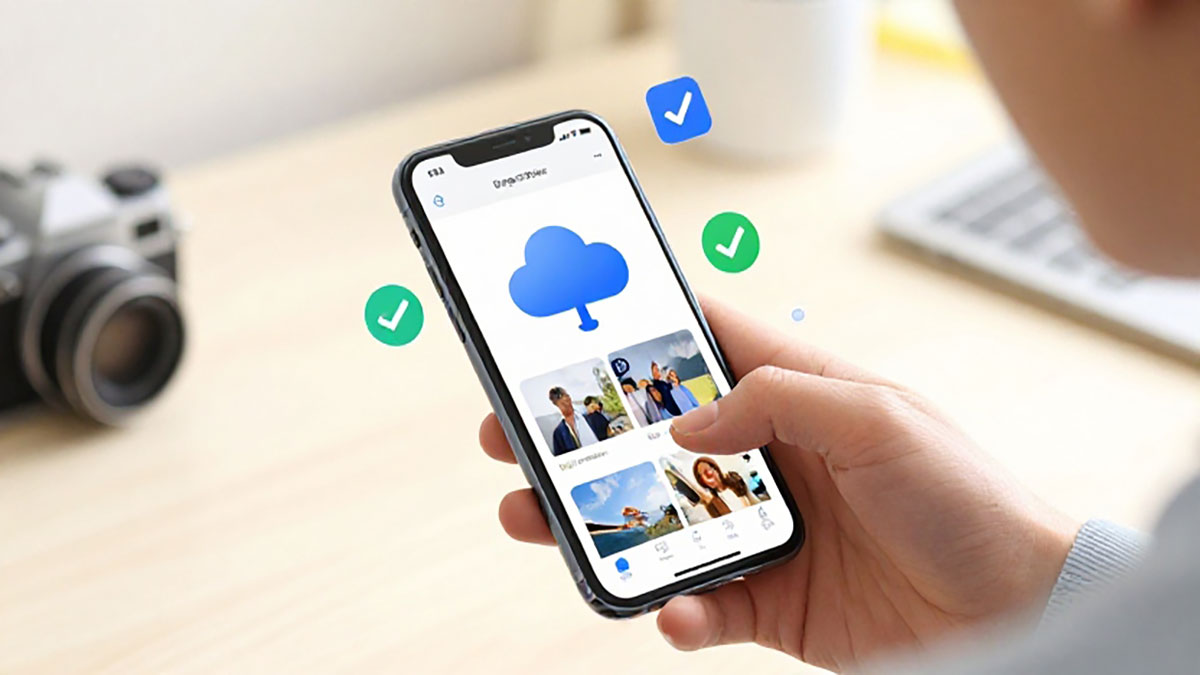
Di era digital seperti sekarang, foto menjadi bagian penting dari kehidupan sehari-hari. Mulai dari momen keluarga, perjalanan wisata, hingga dokumentasi pekerjaan, semuanya tersimpan dalam galeri ponsel. Namun, risiko kehilangan data akibat kerusakan perangkat atau kesalahan penghapusan tetap mengintai. Karena itu, memahami tutorial cara backup foto secara otomatis ke Google Photos menjadi langkah penting untuk menjaga keamanan file berharga Anda.
Mengapa Perlu Backup Foto Secara Otomatis
Backup foto otomatis memberikan perlindungan ekstra terhadap kehilangan data. Ketika ponsel rusak, hilang, atau terkena virus, file yang sudah dicadangkan tetap aman di penyimpanan cloud. Selain itu, proses otomatis membuat Anda tidak perlu repot memindahkan file secara manual setiap saat. Fitur ini juga membantu menghemat ruang penyimpanan internal karena foto yang sudah tersimpan di cloud bisa dihapus dari perangkat tanpa takut kehilangan salinannya.
Keunggulan lain dari backup otomatis adalah kemudahan akses. Anda bisa membuka foto kapan saja melalui berbagai perangkat selama terhubung dengan akun yang sama. Ini sangat berguna bagi pekerja kreatif, pelaku bisnis online, atau siapa pun yang sering membutuhkan dokumentasi visual dengan cepat.
Persiapan Sebelum Mengaktifkan Backup
Sebelum mengaktifkan fitur backup foto otomatis ke Google Photos, pastikan Anda sudah memiliki akun Google aktif. Pastikan juga aplikasi Google Photos telah terpasang di ponsel Android atau iPhone Anda. Periksa koneksi internet agar proses pencadangan berjalan lancar, terutama jika jumlah foto dan video cukup banyak.
Selain itu, cek kapasitas penyimpanan akun Google Anda. Setiap akun biasanya mendapatkan kuota penyimpanan gratis dalam batas tertentu. Jika kapasitas hampir penuh, Anda bisa mempertimbangkan untuk menghapus file yang tidak diperlukan atau meningkatkan kapasitas penyimpanan sesuai kebutuhan.
Langkah-Langkah Backup Foto Otomatis ke Google Photos
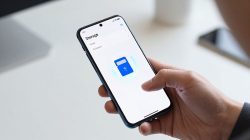
Pertama, buka aplikasi Google Photos di ponsel Anda. Login menggunakan akun Google yang ingin digunakan untuk menyimpan foto. Setelah masuk ke halaman utama, ketuk ikon profil di pojok kanan atas layar.
Kedua, pilih menu pengaturan atau settings, lalu cari opsi “Backup & Sync” atau “Cadangkan & Sinkronkan”. Aktifkan fitur tersebut dengan menggeser tombol hingga menyala. Setelah diaktifkan, aplikasi akan secara otomatis mulai mengunggah foto dan video dari galeri ke cloud.
Ketiga, atur kualitas unggahan sesuai kebutuhan. Biasanya tersedia opsi kualitas asli atau kualitas hemat penyimpanan. Jika Anda mengutamakan detail gambar, pilih kualitas asli. Namun jika ingin menghemat ruang penyimpanan, opsi hemat bisa menjadi pilihan yang bijak.
Keempat, tentukan jaringan yang digunakan untuk backup. Anda dapat memilih hanya menggunakan WiFi agar tidak menghabiskan kuota data seluler. Pengaturan ini penting terutama jika file yang dicadangkan berukuran besar.
Tips Agar Backup Berjalan Optimal
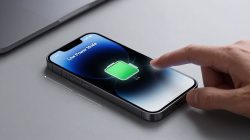
Agar proses backup foto otomatis ke Google Photos berjalan lancar, pastikan baterai ponsel dalam kondisi cukup saat proses unggah berlangsung. Hindari menutup aplikasi secara paksa ketika proses sinkronisasi sedang berjalan.
Anda juga bisa mengatur folder mana saja yang ingin dicadangkan. Tidak semua folder harus diunggah ke cloud. Pilih hanya folder penting seperti kamera, tangkapan layar, atau folder kerja agar penyimpanan lebih terorganisir.
Selain itu, lakukan pengecekan berkala untuk memastikan backup tetap aktif. Kadang pembaruan sistem atau aplikasi dapat memengaruhi pengaturan sebelumnya. Dengan memeriksa secara rutin, Anda dapat memastikan semua foto terbaru sudah tersimpan dengan aman.
Kesimpulan
Memahami tutorial cara backup foto secara otomatis ke Google Photos adalah langkah cerdas untuk menjaga keamanan data digital Anda. Dengan mengaktifkan fitur pencadangan otomatis, risiko kehilangan momen berharga dapat diminimalkan. Prosesnya mudah, cepat, dan bisa disesuaikan dengan kebutuhan penyimpanan serta koneksi internet Anda. Mulailah mengaktifkan backup hari ini agar setiap kenangan tetap tersimpan dengan aman dan dapat diakses kapan saja.